
行挿入ショートカットキー (Excel)
Excelで大量のデータを扱う際、マウス操作だけでは時間がかかり、作業のリズムが途切れてしまいます。行挿入 ショートカットを使用すると、キーボードだけで瞬時に新しい行を追加でき、作業効率が飛躍的に向上します。本記事では、Windows版とMac版の基本的なショートカットから、旧メニューを使った方法、複数行の一括挿入、よくある誤操作の対処法、ショートカットを確実に記憶するコツ、そしてユーザーが抱えやすい疑問へのQ&Aまでを網羅的に解説します。主要なショートカットキーであるCtrl + Shift + +(Windows)や⌘ + Shift + +(Mac)、旧メニュー操作のAlt + I → Rを実例付きで紹介しますので、ぜひ日々の業務に取り入れてみてください。

基本の挿入ショートカット
最もシンプルなExcel 行 挿入の方法は、現在選択しているセルまたは行の上に新しい行を追加するものです。キー操作は簡単ですが、覚えておかないと混乱しやすい組み合わせですので、以下で詳しく解説します。
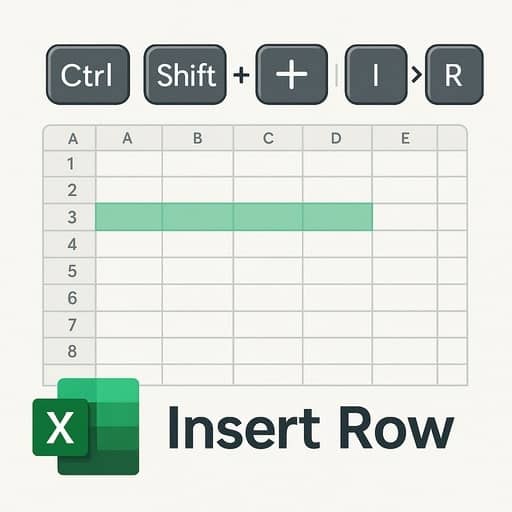
Windows版(Ctrl + Shift + +)
1. 挿入したい位置のセル、もしくは行ヘッダーをクリックして選択します。
2. CtrlキーとShiftキーを押しながら、+キーを同時に押します。
これだけで、選択したセル範囲の上に行が1つ追加されます。複数行を一度に挿入したい場合は、あらかじめ挿入したい分だけ隣接する行ヘッダーをドラッグで選択してから同じショートカットを実行してください。選択した行数と同じ数の空白行が一度に挿入されます。
Mac版(⌘ + Shift + +)
Mac版Excelでは、WindowsのCtrlに相当するのが⌘(Command)キーです。
1. 挿入したい行ヘッダーまたはセルを選択します。
2. ⌘キーとShiftキーを押しながら、+キーを一度押します。
複数行選択して同操作を行うことで、Windows版と同様にまとめて行を挿入可能です。キーボード配列によっては、+キーの位置が異なる場合があるため、慣れないうちは画面を見ながら操作すると良いでしょう。
旧メニューからの挿入(Alt + I → R)
ExcelのリボンUIを使わず、クラシックメニュー風の操作で行挿入を行いたい場合は、Alt+Iを押して「挿入」メニューを開き、続けてRを押して「行の挿入」ダイアログを表示します。ダイアログ上で行数を指定できるため、正確に複数行を挿入したいときに便利です。
例えば、10行分の空行を一度に挿入したい場合は、ダイアログの「行数」欄に「10」と入力してEnterを押せば、一括で10行が挿入されます。リボンを一切使わずにキーボードだけで完結するため、マウスに手を伸ばす手間が省けます。
複数行を一度に挿入する方法
大量のデータ行をまとめて追加したい場合は、以下の流れで操作すると最も効率的です。
1. 挿入したい行数分だけ、行番号部分をドラッグして選択します。
2. WindowsではCtrl + Shift + +、Macでは⌘ + Shift + +を同時に押します。
3. 選択していた行数と同じ数の空白行が一度に挿入されます。
旧メニュー操作(Alt + I → R)でも、ダイアログ上で行数指定すれば同様の一括挿入が可能です。多量の空行が必要なテンプレート作成時などに活用してください。
よくある誤操作と対処法
行挿入操作中にありがちなミスとして、Ctrl + +(Shiftを押し忘れ)だけ押してしまい、セル挿入ダイアログが開いて列挿入になってしまうケースがあります。この場合は、改めてShiftキーを確実に押し込みながら同時押しを行う練習が必要です。また、Macで⌘ + Shift + +を押したものの反応しないときは、キーボード配列によって=キーが+として機能することがあるため、そちらを試してみてください。さらに旧メニュー操作で複数行挿入後、行数入力を省略してEnterだけ押すと1行しか追加されないため、必ずダイアログで希望の行数を入力してからOKを押しましょう。
ショートカットを覚えるコツ・例文付き
最も効果的な覚え方は、声に出しながら動作を繰り返す「オーディオバイオモータ学習法」です。例えば「Ctrl シフト プラス、売上行追加」と声に出しつつ、毎朝3回連続でCtrl + Shift + +を押す練習を行うと、無意識に指が動くようになります。同様に「Alt I R → 5 → Enter、月次テンプレート設定」のように実際の操作フローをフレーズ化して音読することで、操作手順が脳内に定着します。実践を重ねるほど、Excel 効率化のためのキーボードショートカットが自然と身につきます。
Q&A(ユーザーの疑問に答える)
Q:複数行を一度に挿入すると既存データが消える?
A:行全体を選択してから挿入すれば、既存データは下方向にシフトするだけで消えません。セル範囲だけ選択すると列がずれるため注意してください
Q:行挿入後に自動で書式をコピーしたい
A:「ファイル」→「オプション」→「詳細設定」で「データ挿入時に書式を自動的に適用」にチェックを入れると、隣接セルの書式や数式が新しい行に自動で適用されます。
Q:Excel Onlineでも同じショートカットが使える?
A:Web版ではCtrl + Shift + +が対応していますが、旧メニュー操作(Alt + I → R)は未対応です。複数行挿入はセル範囲選択+Ctrl + Shift + +で実行してください。