
Excelでユニークカウントを行う方法
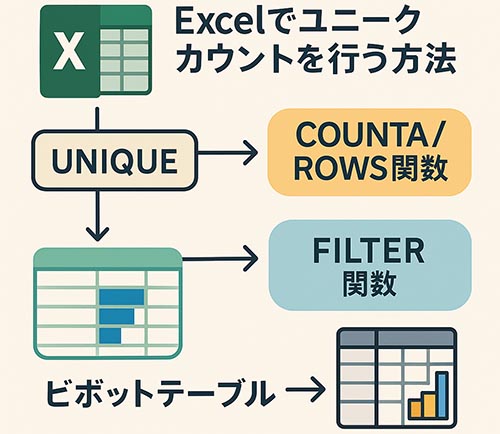
Excelで大量のデータを扱う際、重複を除いて一意の件数(excel ユニーク カウント)を把握することは、データ分析やレポート作成において不可欠です。この記事では、Office 365以降で使えるUNIQUE関数をはじめ、従来のCOUNTA関数/ROWS関数、条件付きで使えるFILTER関数、さらにピボットテーブルを活用した方法まで、多彩な手法を具体的なサンプルとともに解説します。

ユニークカウントとは何か
ユニークカウントは、指定した範囲内で重複する値を1つにまとめ、正確な一意の件数(distinct count)を取得する処理です。従来はCOUNTIFやSUMPRODUCTを組み合わせたり、手動で重複を除去して数える方法が主流でした。しかし、Office 365ではUNIQUE関数が導入され、簡潔な数式で動的にリストを生成し、COUNTA関数やROWS関数で数を得るだけで完結します。
UNIQUE関数で重複を除外する手順
UNIQUE関数は、指定範囲から一意の値のみを抽出してスピル配列として返します。手順は以下の通りです。
- 一意を抽出したいデータ範囲(例:A2:A100)を確認。
- 別セルに
=UNIQUE(A2:A100)と入力。 - Enterを押すと、スピル領域に重複除去済みリストが自動展開。
- 展開されたリストのセル範囲を指定し、
=COUNTA(範囲)または=ROWS(範囲)で件数を取得。
この方法では数式組み合わせのみで完了するため、手動での重複除去作業は不要。データが更新されてもリアルタイムで一意リストと件数が反映されます。
COUNTA/ROWS関数で件数を取得する
UNIQUE関数で抽出した一意リストの件数を求めるには、以下のような二通りの方法があります。
- COUNTA関数
=COUNTA(UNIQUE(A2:A100)) - ROWS関数
=ROWS(UNIQUE(A2:A100))
COUNTAは空白以外のセル数を数え、ROWSは行数を返します。両者とも重複除外後の一意の件数を正確に取得できます。
FILTER関数を使った条件付きユニークカウント
特定の条件を満たすデータのみユニーク件数をカウントしたい場合は、FILTER関数と組み合わせます。
- まず、条件に合うデータを
=FILTER(A2:A100, B2:B100="条件")で抽出。 - その抽出結果を
=ROWS(UNIQUE(FILTER(A2:A100, B2:B100="条件")))または=COUNTA(UNIQUE(FILTER(A2:A100, B2:B100="条件")))で件数化。
この組み合わせにより、たとえば地域別、カテゴリ別など任意のデータ集計が可能です。あらゆる条件で動的に更新されるため、手作業でのフィルタリングや重複除外が不要になります。
ピボットテーブルによる重複除外と集計
Excelのピボットテーブル機能を使えば、GUI操作だけで簡単に重複除外とデータ集計が可能です。以下の手順で一意の件数(distinct count)を取得します。
- データ範囲を選択し、[挿入]タブ→[ピボットテーブル]をクリック。
- ピボットテーブル作成ダイアログで、集計先シートを選択し[OK]。
- フィールドリストからカウントしたい項目を「値」エリアにドラッグ。
- 値エリア内のドロップダウン→[値フィールドの設定]を選択。
- [集計の方法]で「Distinct Count(重複の除外)」を選び[OK]。
以上で、自動的に一意の件数が集計されます。カテゴリ別、地域別など複数のフィールドでスライサーを併用すれば、動的なフィルタリングと一意リストのカウントを簡単に行えます。
よくあるエラーと対処法
ユニークカウント時に発生しやすいエラーとその解決策をまとめました。
- #VALUE! エラー
UNIQUE関数やFILTER関数で範囲指定が不適切な場合に発生。範囲に空文字や混合データ型が含まれていないか確認し、=UNIQUE(A2:A100)&""のように文字列結合で調整。 - #SPILL! エラー
スピル領域が他のデータと重なっていると発生。スピル先のセルに余白を確保するか、別シートで実行。 - ピボットテーブルにDistinct Countが表示されない
Excelのバージョンが古いと機能非対応。Office 2013以降か、Office 365を利用してください。 - FILTER関数で空結果
条件範囲に全件一致しないと空の配列が返る。条件式を再確認し、必要に応じて=IFERROR(FILTER(...), {})でエラー処理。
実践例:サンプルデータで試す
以下のサンプル売上データを例に、一意の顧客数を数えてみましょう。
| 顧客ID | 日付 | 地域 | 売上 |
|---|---|---|---|
| A001 | 2025/07/01 | 東京 | 10,000 |
| A002 | 2025/07/02 | 大阪 | 8,500 |
| A001 | 2025/07/03 | 東京 | 12,000 |
| A003 | 2025/07/04 | 名古屋 | 9,200 |
| A002 | 2025/07/05 | 大阪 | 7,800 |
UNIQUE関数を使った例:
=ROWS(UNIQUE(A2:A6)) → 3顧客ID列から重複を除いた3件の一意顧客数を正確に取得できます。
ピボットテーブルを使った例:
- 上記データを選択し、ピボットテーブルを作成。
- 「顧客ID」を行ラベル、「顧客ID」を値エリアに配置。
- 値フィールド設定で「Distinct Count」を選択。
同様に「地域」をフィルターに配置すると、地域別の一意顧客数も動的に確認できます。